
티스토리 뷰
주의 : TV 펌웨어 업데이트를 진행하는 경우 모든 책임은 진행하는 당사자에게 있습니다.
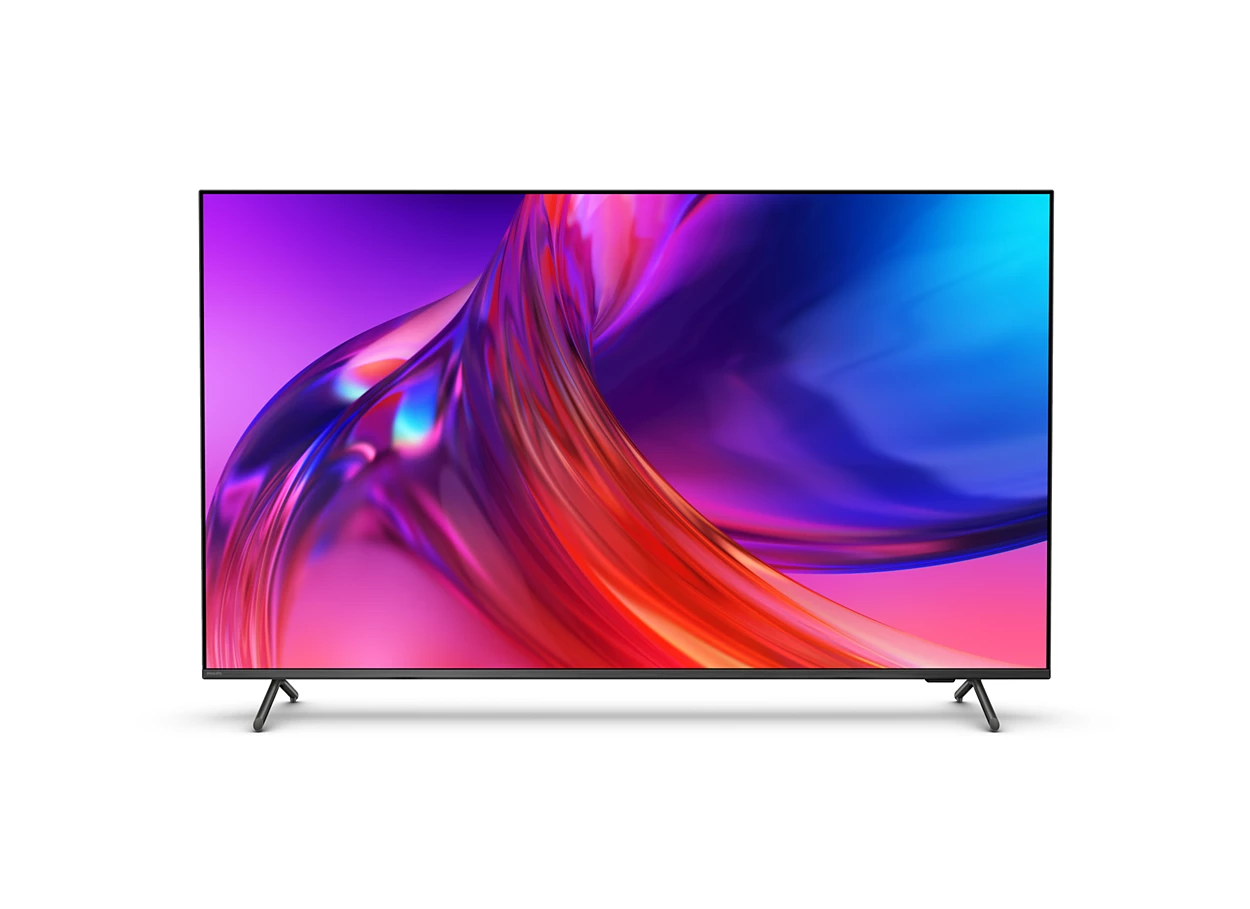
50PUN8808 TV를 구입한지 몇년이 지나고 있으나 이미 국내 온라인 펌웨어 업데이트는 중단되었습니다. 덕분에 해당 안드로이드 역시 지원중단되어 여러가지 지원을 못받게 되었습니다.
https://toengel.net/philipsblog/
Toengels Philips Blog
Das (Support-) Forum / die Anlaufstelle für Philips Consumer Lifestyle (TV, Audio, Video, Multimedia, HUE, Sonicare und mehr)
toengel.net
링크된 블로그를 방문 하시면 개인이 운영하는 신형 필립스 펌웨어를 다운로드 받을수 있도록 운영하고 있습니다.
2026-02-01 기준 TPM231WW_R.201.100.146.220 펌웨어가 loader를 포함하여 올라온 최신 버전 입니다.
간단하게 업그레이드 방법을 설명하면 loader 가 포함되지 않은 일반 업데이트 upg 파일 loader 가 포함된 pkg 파일등이 있으며,
사용중인 TV 종류에 맞는 펌웨어 버전을 다운로드 받아 진행할수 있습니다.
USB 를 적당한 제품을 준비하셔야 하며, 너무 느린 USB의 경우 USB 인식 속도에 문제가 있어서 정상적인 펌웨어 업그레이드가 진행되기 어려울수 있습니다. 용량 또한 너무 크거나 하면 TV에서 인식 할수 없으니 미리 인식이 가능한 USB를 준비 컴퓨터등에서 Fat32 로 포맷 합니다.
upg 파일의 경우 autorun.upg 으로 파일 이름을 변경 USB 루트 디렉토리에 넣어 두신후 USB 를 TV에 장착 하는 경우 일반적으로 자동으로 인식 하여 펌웨어 업데이트가 진행되며, 그렇지 못한경우 TV 설정 시스템 메뉴에서 업데이트를 수동으로 진행하실수도 있습니다. 시스템 - 정보 - 업데이트 메뉴로 들어가시면 진행이 가능합니다.
pkg 파일의 경우 upgrade_loader.pkg 으로 파일 이름을 변경 USB 루트 디렉토리에 넣어 두신후 USB를 TV에 미리 장착 해두시고 TV의 전원케이블을 뽑았다가 잠시후 다시 연결하신후 잠시 기다리시면 TV 전원이 들어오면서 업데이트 펌웨어를 인식 자동으로 진행 됩니다.
펌웨어가 정상적으로 완료된후 TV가 자동으로 부팅되며 초기 설정을 진행하시면 됩니다.
펌웨어 업데이트가 진행되는 경우 완료 될때까지 TV를 건드리지 마시고, 리모컨 조작이나 다른 행동을 삼가 하셔야 합니다. 업데이트가 완료된 이후엔 USB 를 제거하여 다시 업데이트 재동작 하는걸 방지하셔야 합니다.
업데이트가 완료된후 초기 설정이 완료된경우 전원을 뽑았다가 잠시후 다시 연결하여 재부팅을 권장 합니다.
초기 설정이 진행되지 않는 업데이트의 경우 초기화후 TV 전원을 뽑았다가 잠시후 다시 연결하신후 초기 설정을 진행 하시면 됩니다.
'ETC' 카테고리의 다른 글
| 사용량이 많지 않은 분들에게 추천할만한 알뜰폰 요금제 (0) | 2024.09.10 |
|---|---|
| [종료] 저렴하게 사용할만한 알뜰폰 요금제 (0) | 2024.09.02 |
| [종료] 저렴하게 쓸만한 알뜰폰 요금제 3300원 6GB/500분/200건 (0) | 2024.08.30 |
| [소개] 무료 공공 와이파이 wififree (0) | 2024.04.12 |
| [Tip] Philips 50PUN8808 Hidden Menu (0) | 2024.02.17 |
| 비교적 저렴하게 쓸만한 알뜰폰 요금제 (0) | 2023.12.01 |
- Total
- Today
- Yesterday
- 무료
- USB
- 윈도우
- free
- 윈도우 11
- WiFi
- 사용기
- wifi7
- 엣지 40
- m.2
- DAC
- Edge 40
- Bluetooth 5.2
- Windows 11
- 기록
- 샤오미
- 일기
- Total Commander
- 스케쥴
- Windows
- OBD
- Intel
- 일정
- 복구
- 마술
- 모토로라
- SSD
- 와이파이
- 265k
- g3
| 일 | 월 | 화 | 수 | 목 | 금 | 토 |
|---|---|---|---|---|---|---|
| 1 | 2 | 3 | 4 | |||
| 5 | 6 | 7 | 8 | 9 | 10 | 11 |
| 12 | 13 | 14 | 15 | 16 | 17 | 18 |
| 19 | 20 | 21 | 22 | 23 | 24 | 25 |
| 26 | 27 | 28 | 29 | 30 |